


Smart Launcher 6 ‧ Home Screen
4,45.55K Recensioni
Dettagli dell'app
- Versione
- 6.6 build 021
- Aggiornato il
- Licenza
- Free
- Download
- 50.000.000+
- Sviluppatore
- Smart Launcher Team
- Categorie
- Personalizzazione
- Piattaforma
- Android, iOS
Screenshot
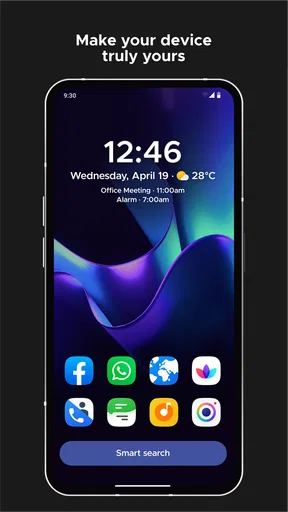
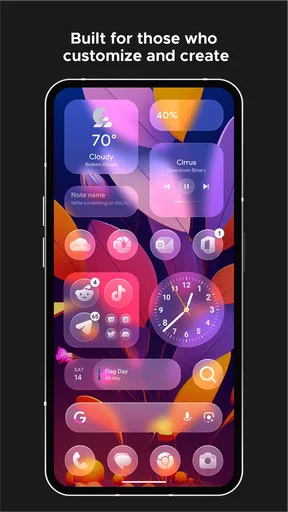
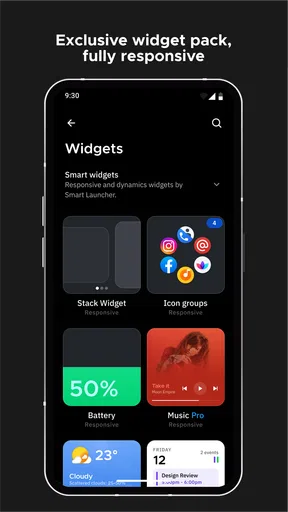
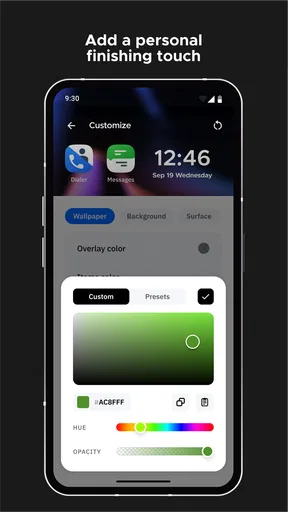
 Analisi di AppCompare
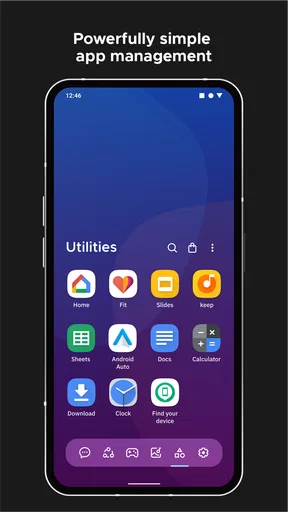
Quando in casa lo stesso telefono passa spesso tra mani diverse, una schermata Home ordinata può fare più differenza di quanto sembri. Ho trovato Smart Launcher 6 particolarmente interessante proprio in questo contesto: invece di lasciare tutte le icone sparse su pagine da sistemare a mano, punta a rendere più semplice trovare ciò che serve. È un’app di personalizzazione per Android, sviluppata da Smart Launcher Team, e la sua idea centrale è pratica: organizzare le app, affiancare widget e offrire una ricerca accessibile dalla schermata principale.
Una Home condivisa senza trasformarla in un progetto
Quando penso a una Home usata da più persone, parto da un obiettivo semplice: rendere intuitivo il compito veloce senza costringere il proprietario a ripensare tutto il telefono. In questa sezione considero come la ricerca e l’ordine delle app possano aiutare chi prende il dispositivo solo ogni tanto, e dove invece una schermata condivisa non basta a risolvere esigenze diverse.
La comodità di trovare le app al volo
La prima cosa che apprezzo è l’approccio alla navigazione. Con il launcher abituale, una persona può aver distribuito le icone in cartelle e pagine secondo le proprie abitudini, mentre un familiare che prende il telefono non sa dove guardare. Smart Launcher 6 cerca di ridurre questo attrito mettendo ordine nell’elenco delle applicazioni e rendendo centrale la ricerca. Per chi usa il dispositivo solo ogni tanto, digitare il nome di un’app può risultare più immediato che ricordare in quale cartella è finita.
Immagino una situazione quotidiana: qualcuno in famiglia prende il telefono per aprire la fotocamera, controllare il calendario o avviare un’app già installata. Una schermata essenziale e una ricerca chiara possono aiutare, soprattutto se non si vuole spiegare ogni volta la disposizione delle icone. Non è però un sistema per separare le persone: il launcher modifica il modo in cui si raggiungono le app, non crea profili distinti né stabilisce chi può usare cosa.
Questa distinzione è importante quando il telefono è davvero condiviso. Se ognuno deve avere account, cronologia o contenuti personali separati, serve affidarsi alle funzioni di Android e delle singole app, non aspettarsi che la schermata Home faccia da confine. Smart Launcher 6 può rendere più leggibile l’accesso alle applicazioni, ma non sostituisce una gestione multiutente o le impostazioni di privacy.
Un ordine utile, ma da verificare
La categorizzazione automatica è comoda per chi non ha voglia di costruire cartelle una per una. Il vantaggio si nota quando si installano app di tipi diversi e si vuole evitare che la Home diventi una raccolta disordinata. La contropartita è che l’ordine proposto potrebbe non coincidere con quello mentale di ciascun componente della famiglia: chi cerca un’app in una posizione abituale può dover imparare una nuova logica.
Il mio consiglio è di provarlo prima sul proprio telefono e controllare dove finiscono le applicazioni usate più spesso. Se un’app importante non si trova al primo colpo, vale la pena sistemare la disposizione e poi mostrare agli altri due o tre gesti essenziali, invece di personalizzare ogni dettaglio per tutti. Un launcher funziona bene in una casa quando le scelte sono comprensibili anche a chi non ha partecipato alla configurazione.
Da leggere prima di scegliere

Una prova semplice prima di cambiare abitudini
Per valutare se questa organizzazione è davvero adatta a tutti, farei una prova concreta: chiederei a un familiare di trovare un’app che usa raramente, senza suggerirgli dove guardare. Se riesce a farlo con la ricerca, il nuovo flusso sta già risolvendo un problema reale; se invece esita, conviene rendere più riconoscibili le app importanti o conservare una disposizione più tradizionale. Questo piccolo test è più utile che passare subito tempo a perfezionare colori e dettagli estetici.
Configurazione, abitudini e limiti pratici
Prima di cambiare launcher, trovo utile distinguere ciò che riguarda l’aspetto da ciò che modifica davvero il percorso quotidiano per aprire le app. Qui guardo a come impostare una prova contenuta, coordinare le abitudini di chi usa il telefono e riconoscere i casi in cui mantenere la configurazione abituale è la scelta più serena.
Definire cosa si vuole cambiare
Il passaggio a un launcher diverso non è soltanto estetico. Cambia il punto da cui si cercano le app e si raggiungono i widget; perciò, prima di adottarlo come schermata principale, io deciderei quali problemi voglio risolvere. Se il problema è trovare le applicazioni, conviene concentrarsi su organizzazione e ricerca. Se invece si desidera solo cambiare sfondo o aspetto delle icone, un’app dedicata a quei singoli elementi potrebbe essere più semplice e comportare meno cambiamenti nelle abitudini.
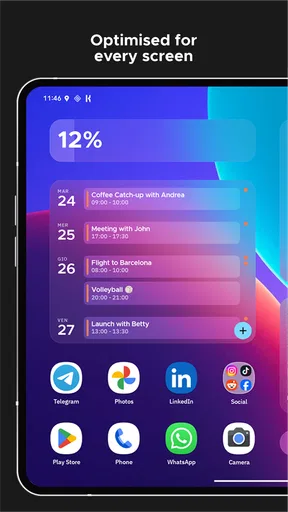
Smart Launcher 6 permette di costruire una Home più personale, ma la libertà di personalizzazione ha un piccolo costo in attenzione: serve un po’ di tempo per capire quale disposizione sia davvero comoda. In un dispositivo condiviso, troppe modifiche estetiche possono rendere la schermata meno familiare agli altri. Io partirei da una configurazione sobria, aggiungendo widget solo quando risolvono un’esigenza concreta, come vedere informazioni utili senza aprire ogni volta un’app.
Un accorgimento poco ovvio è valutare la Home dal punto di vista di chi la usa meno spesso. Un familiare che prende il telefono per un compito veloce non dovrebbe dover distinguere tra molte cartelle dai nomi creativi o ricordare scorciatoie personali. In questo senso, la ricerca può essere più inclusiva di una disposizione molto elaborata. Chi invece usa il proprio telefono da solo e ha già una struttura precisa potrebbe non guadagnare abbastanza da giustificare il cambiamento.
Widget e ricerca: scegliere il flusso giusto
I widget sono utili quando riducono passaggi, ma non è detto che una schermata piena di riquadri sia più chiara. Sul telefono di casa, io terrei in vista solo ciò che serve davvero a più persone o al proprietario: aggiungere troppi elementi rende la Home affollata e può far perdere proprio il vantaggio dell’ordine. Anche la ricerca non va trattata come un sostituto universale delle icone: per le app usate ogni giorno, una posizione riconoscibile può essere più rapida; per quelle occasionali, cercare è spesso più pratico.
La scelta dipende anche da come gli altri sono abituati a usare Android. Chi conosce già il proprio launcher può apprezzare le categorie, ma un utente meno esperto potrebbe aspettarsi che tutte le app siano visibili nello stesso posto di prima. Per ridurre la confusione, mostrerei subito dove si trova l’elenco delle applicazioni e come tornare alla Home. È una piccola forma di coordinamento domestico, non una funzione speciale dell’app, ma aiuta a evitare che ogni cambio venga scambiato per un problema.
Gratuito da provare, con acquisti opzionali
L’app è gratuita e gli acquisti in-app, se la fatturazione passa da Play, vanno da 0,49 € a 31,99 €. Questo rende possibile esplorare l’esperienza senza pagare per iniziare, ma suggerisco di usare prima la versione gratuita e capire se l’organizzazione proposta risolve davvero un’esigenza. Non comprerei funzioni aggiuntive solo per curiosità, soprattutto su un telefono usato da più persone: prima conviene stabilire se il launcher diventerà la schermata principale di tutti o resterà una preferenza personale.
Il confronto più utile è con il launcher preinstallato sul telefono. Quello standard tende a essere la scelta più immediata per chi vuole conservare le abitudini del produttore e non configurare quasi nulla. Smart Launcher 6 ha più senso se si desiderano app ordinate in modo diverso, ricerca a portata di mano e maggiore controllo sull’aspetto della Home. Rispetto a un’app che cambia soltanto icone o sfondi, interviene più a fondo sul flusso di navigazione; per questo può dare un beneficio maggiore, ma richiede anche più adattamento.
Età, fiducia e confini d’uso
La classificazione PEGI 3 indica un’età adatta a tutti, ma non va confusa con strumenti di supervisione. Il launcher non è, di per sé, un sistema per filtrare contenuti, controllare il tempo d’uso o proteggere account personali. Se un bambino usa il telefono, la scelta delle app accessibili e le impostazioni di sicurezza vanno gestite separatamente con gli strumenti appropriati del dispositivo e dei servizi utilizzati.
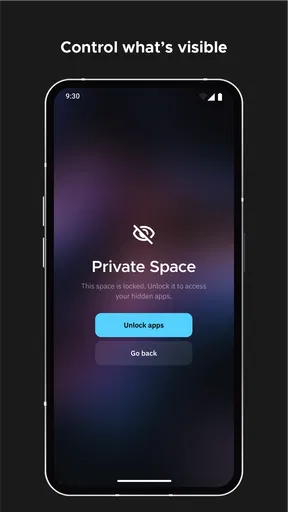
Per un adulto che presta il proprio telefono a un figlio o a un parente, la Home più pulita può rendere le app facili da individuare, ma può anche rendere più visibili applicazioni che si preferirebbe tenere fuori dalla vista. Qui la soluzione non è affidarsi alla disposizione delle icone come barriera: occorre usare le protezioni del sistema e delle app, quando disponibili. È un limite da tenere presente prima di scegliere un launcher per un dispositivo condiviso.
La fiducia conta anche nella configurazione quotidiana. Se una persona modifica la Home, gli altri potrebbero non riconoscere più dove si trovano le cose. Prima di cambiare un telefono usato da tutta la famiglia, concorderei quali elementi devono restare facilmente raggiungibili e chi si occuperà di eventuali aggiustamenti. Smart Launcher 6 offre una base personalizzabile, ma la stabilità dell’esperienza condivisa dipende da come si gestiscono le modifiche, non da un automatismo di coordinamento.
Compatibilità e diffusione
La versione attuale è la 6.6 build 021 e richiede Android 7.0 o successivo. È un dettaglio utile se in casa convivono dispositivi di età diversa: prima di pianificare una configurazione comune, controllerei che ogni telefono interessato possa installarla. Il prodotto è disponibile dal 11 luglio 2012 e ha raggiunto oltre 50 milioni di installazioni; la media è di 4,4 stelle, con circa 693 mila valutazioni e 5,6 mila recensioni. Questa diffusione suggerisce che non si tratta di una scelta di nicchia, ma non garantisce che la sua organizzazione piaccia a ogni utente.
La lunga presenza sulla piattaforma può rassicurare chi cerca un launcher conosciuto, ma la decisione dovrebbe restare pratica: se il telefono funziona già bene e nessuno si lamenta di come trova le app, non c’è bisogno di cambiare per principio. Al contrario, se la schermata attuale è diventata una fila di icone difficili da scansionare, provare una struttura diversa può essere un esperimento sensato. Il vantaggio si misura nella facilità d’uso quotidiana, non nel numero di opzioni che si riesce ad attivare.
Per chi ha senso e per chi meno
Lo vedo adatto soprattutto a chi usa molte applicazioni e vuole una schermata organizzata secondo un criterio diverso dalle pagine e cartelle impostate manualmente. Può essere una buona scelta anche per chi presta il telefono ogni tanto: una persona ospite può cercare un’app senza dover imparare tutta la mappa personale del proprietario. È meno convincente per chi vuole soltanto cambiare lo sfondo, per chi si trova già bene con il launcher del produttore o per chi ha bisogno di percorsi e contenuti separati per utilizzatori diversi.
Una domanda pratica è se si possa tornare indietro qualora la nuova Home non piaccia. La scelta di un launcher riguarda l’esperienza principale del telefono, quindi prima di adottarlo stabilmente verificherei come ripristinare quello abituale nelle impostazioni Android. In questo modo la prova resta reversibile e si può confrontare l’uso quotidiano, senza confondere la personalizzazione con una modifica agli account o ai dati delle app.
Il mio giudizio per una casa che condivide il telefono
Consiglierei Smart Launcher 6 a chi desidera una schermata più ordinata e vuole ridurre il tempo passato a cercare app, soprattutto se usa spesso la ricerca e preferisce una Home costruita attorno alle proprie priorità. Può essere adatto anche a una famiglia che presta occasionalmente un telefono, purché tutti capiscano che si tratta di un’organizzazione più chiara, non di account separati o controlli parentali.
Lo eviterei come soluzione principale se il telefono deve mantenere percorsi rigorosamente diversi per ciascun utilizzatore, se qualcuno dipende da una disposizione standard già imparata o se si cerca soltanto una barriera di privacy. In quei casi è meglio intervenire sulle funzioni di Android, sugli account e sulle impostazioni delle singole app, oppure mantenere il launcher già familiare. Anche chi ama cambiare solo lo sfondo potrebbe trovare eccessivo sostituire l’intera esperienza della Home.
In conclusione, io lo vedo come un buon compromesso tra ordine e personalizzazione, con un punto di forza concreto: rendere più semplice raggiungere le applicazioni senza obbligare tutti a ricordare la stessa mappa di cartelle. La scelta migliore è provarlo con poche modifiche, verificare che le categorie e la ricerca risultino naturali e solo dopo decidere se adottarlo stabilmente. Per una casa, la Home ideale non è la più appariscente: è quella che chiunque riesce a usare senza chiedere ogni volta dove si trova ciò che cerca.
Pro
- Organizza automaticamente le app in categorie
- rendendo più rapido trovare quelle installate.
- Le icone adattive aiutano a mantenere un aspetto uniforme anche con pacchetti diversi.
- Include gesti personalizzabili per accedere rapidamente a funzioni e app.
- Le opzioni di backup facilitano il ripristino della configurazione della schermata iniziale.
- Consente di personalizzare griglie e widget senza richiedere conoscenze tecniche.
Contro
- Alcune funzioni e opzioni di personalizzazione sono riservate alla versione a pagamento.
- La categorizzazione automatica può collocare alcune app nella sezione sbagliata.
- Dopo l’installazione occorre impostarlo come launcher predefinito per usarlo stabilmente.
- Le numerose impostazioni possono risultare dispersive per chi preferisce un’interfaccia semplice.
- La compatibilità di alcuni gesti e widget può variare in base al produttore del dispositivo.
Domande frequenti su Smart Launcher 6 ‧ Home Screen
Che cos’è Smart Launcher 6 e in cosa si distingue dal launcher predefinito di Android?
Smart Launcher 6 è un’app che sostituisce la schermata Home e il menu delle app del dispositivo, offrendo strumenti per organizzare e personalizzare l’interfaccia. Una delle sue caratteristiche principali è la suddivisione automatica delle app in categorie, così da rendere più semplice trovarle. Include inoltre opzioni per modificare icone, temi e layout. Le funzioni disponibili e il livello di personalizzazione possono variare in base alla versione e alle funzionalità premium.
Smart Launcher 6 è gratuito o richiede un abbonamento?
L’app può essere scaricata gratuitamente, ma alcune opzioni avanzate potrebbero essere riservate a Smart Launcher Pro o a un acquisto in-app. Prima di procedere, conviene controllare la scheda dello store per verificare i prezzi e le condizioni aggiornate, che possono cambiare nel tempo e in base al paese. La versione gratuita permette di provare il launcher, mentre le funzioni premium possono ampliare le possibilità di personalizzazione e includere strumenti aggiuntivi.
Come si imposta Smart Launcher 6 come schermata Home predefinita?
Dopo aver installato l’app, avviala e segui la configurazione iniziale per scegliere un tema e organizzare la schermata Home. Android potrebbe chiederti di selezionare un’app Home predefinita: scegli Smart Launcher 6 e conferma l’opzione per usarla sempre, se desideri mantenerla come launcher principale. I passaggi possono differire leggermente secondo la versione di Android e l’interfaccia del produttore. Per tornare al launcher precedente, puoi cambiare l’app Home dalle impostazioni di sistema.
Smart Launcher 6 funziona su tutti i dispositivi Android e può essere usato su iPhone?
Smart Launcher 6 è progettato per Android e la compatibilità dipende dai requisiti indicati nella pagina ufficiale dello store e dalla versione del sistema installata sul dispositivo. Alcune funzioni potrebbero comportarsi diversamente sui telefoni di produttori diversi, soprattutto quelle legate a gesti, notifiche o schermata di blocco. Non è un launcher per iPhone: iOS non consente di sostituire la schermata Home nello stesso modo di Android. Verifica sempre la compatibilità sul tuo dispositivo prima del download.
Smart Launcher 6 modifica i dati personali o consuma molte risorse?
Come altri launcher, Smart Launcher 6 deve gestire la schermata Home e può richiedere autorizzazioni per specifiche funzioni, per esempio l’accesso alle notifiche o l’uso di determinati gesti. Le autorizzazioni richieste possono dipendere dalle opzioni che attivi: è consigliabile concedere soltanto quelle necessarie e consultare l’informativa sulla privacy nello store. L’impatto su batteria e prestazioni varia secondo dispositivo, configurazione e widget utilizzati; dopo l’installazione puoi controllare i consumi nelle impostazioni di Android.


